

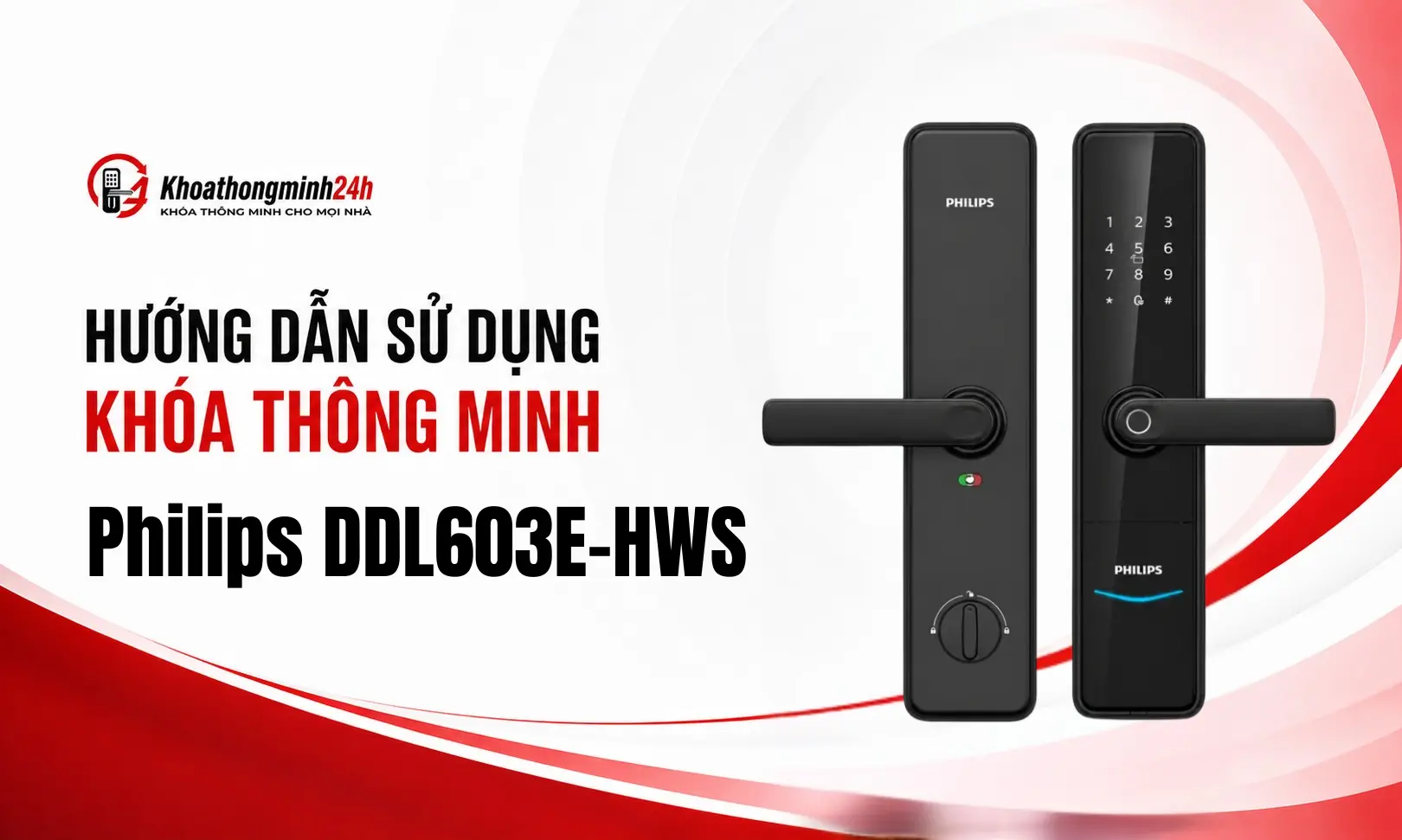
Khóa cửa thông minh tay gạt Philips DDL603E-HWS là thiết bị kiểm soát an ninh phân khúc cận cao cấp được ưa chuộng nhờ tích hợp lõi khóa bảo mật cấp C siêu bền chống cạy phá. Khóa hỗ trợ các phương thức mở cửa hiện đại gồm cảm biến vân tay sinh trắc học FPC Thụy Điển, mã số ảo, thẻ từ RFID mã hóa cao, chìa cơ và tính năng quản lý từ xa qua Wi-Fi trực tiếp. Đặc biệt, tay gạt truyền thống cùng hệ thống chốt an toàn thông minh (chốt trẻ em, chốt riêng tư) mang lại sự an tâm tuyệt đối cho gia đình bạn. Để giúp bạn khai thác trọn vẹn công năng và vận hành thiết bị an toàn, Khoathongminh24h xin gửi tới bạn hướng dẫn sử dụng khóa Philips DDL603E-HWS từ A-Z chi tiết dưới đây.
Hướng dẫn an toàn trước khi thiết lập khóa Philips DDL603E-HWS
Quá trình cấu hình các tính năng bảo mật trên khóa cửa điện tử Philips DDL603E-HWS cần được thực hiện cẩn thận để tránh lỗi phần mềm hoặc vô tình tự khóa mình bên ngoài. Hãy lưu ý các điểm quan trọng dưới đây trước khi bắt đầu:
Lưu ý quan trọng: Quy tắc giữ cửa mở: Trong suốt thời gian đổi mã số quản trị hoặc đăng ký dấu vân tay, thẻ từ mới, bạn hãy luôn để cánh cửa ở trạng thái MỞ. Chỉ đóng cửa lại sau khi bạn đã thử nghiệm mở khóa thành công ít nhất 3 lần liên tiếp bằng mã số chủ và vân tay vừa cài đặt để đảm bảo thiết bị hoạt động trơn tru.
- Giữ chìa khóa cơ dự phòng bên mình: Luôn để ít nhất một chiếc chìa cơ của khóa ở bên ngoài nhà (ví dụ gửi trong cốp xe hoặc gửi người thân tin cậy) phòng trường hợp hết pin đột ngột hoặc lỗi bo mạch khi đang cài đặt.
- Thay đổi mã số chủ (Master PIN) mặc định ngay lập tức: Mật mã quản trị mặc định ban đầu của nhà sản xuất là
123456789(độ dài 9 chữ số). Việc thay đổi mã số quản trị này là bắt buộc ngay lần thao tác đầu tiên để kích hoạt quyền làm chủ khóa và ngăn kẻ gian dò mã số của bạn.
Bảng tóm tắt cú pháp cài đặt nhanh khóa Philips DDL603E-HWS
Để thuận tiện cho việc tra cứu nhanh trong quá trình sử dụng và cài đặt, bạn có thể tham khảo bảng tổng hợp các phím lệnh lập trình dưới đây. Trước khi thao tác, bạn cần đánh thức màn hình khóa sáng lên bằng cách chạm nhẹ lòng bàn tay lên bàn phím số.
| Tác vụ cài đặt | Cú pháp phím lệnh chi tiết |
|---|---|
| Vào chế độ cài đặt (Menu) | Nhấn # -> Nhập Mã số chủ -> Nhấn # |
| Thay đổi Mã số chủ | Vào menu -> Nhấn 1 -> Nhập Mã Admin mới (6-12 số) -> Nhấn # -> Nhập lại -> Nhấn # |
| Đăng ký Mã số thành viên | Vào menu -> Nhấn 2 -> Nhấn 1 -> Nhập Mã số mới (6-12 số) -> Nhấn # -> Nhập lại -> Nhấn # |
| Đăng ký Mã số dùng 1 lần | Vào menu -> Nhấn 2 -> Nhấn 2 -> Nhập Mã số dùng 1 lần (6-12 số) -> Nhấn # -> Nhập lại -> Nhấn # |
| Đăng ký Vân tay thành viên | Vào menu -> Nhấn 2 -> Nhấn 3 -> Đặt ngón tay lên cảm biến 8 lần liên tiếp |
| Đăng ký Thẻ từ thành viên | Vào menu -> Nhấn 2 -> Nhấn 4 -> Đặt thẻ từ lên vùng nhận diện cảm ứng |
| Xóa Mã số theo ID | Vào menu -> Nhấn 3 -> Nhấn 1 -> Nhập Mã ID cần xóa (2 chữ số) -> Nhấn # |
| Xóa toàn bộ Mã số | Vào menu -> Nhấn 3 -> Nhấn 2 |
| Xóa Vân tay theo ID | Vào menu -> Nhấn 3 -> Nhấn 3 -> Nhập Mã ID cần xóa (2 chữ số) -> Nhấn # |
| Xóa toàn bộ Vân tay | Vào menu -> Nhấn 3 -> Nhấn 4 |
| Xóa Thẻ từ theo ID | Vào menu -> Nhấn 3 -> Nhấn 5 -> Nhập Mã ID cần xóa (2 chữ số) -> Nhấn # |
| Xóa toàn bộ Thẻ từ | Vào menu -> Nhấn 3 -> Nhấn 6 |
| Cài đặt Âm lượng | Vào menu -> Nhấn 4 -> Nhấn 41 -> Chọn phím (1: Lớn / 2: Nhỏ / 3: Im lặng – Mute) |
| Đổi Ngôn ngữ điều hướng | Vào menu -> Nhấn 4 -> Nhấn 42 -> Chọn phím (1: Tiếng Trung / 2: Tiếng Anh) |
| Ghép nối Wi-Fi (App) | Vào menu -> Nhấn 5 -> Nhấn 51 -> Nhấn phím 1 để bắt đầu liên kết mạng |
*Mẹo điều hướng:* Trong quá trình cài đặt, bạn có thể nhấn phím * để quay lại menu trước đó hoặc thoát hoàn toàn khỏi chế độ cài đặt.
Hướng dẫn Reset khóa Philips DDL603E-HWS về cấu hình xuất xưởng
Khôi phục cài đặt gốc (Reset) là thao tác đưa khóa về trạng thái ban đầu của nhà sản xuất. Khi thực hiện reset, toàn bộ thông tin đăng ký mã Admin, vân tay, thẻ từ và cấu hình ứng dụng Philips EasyKey sẽ bị xóa sạch khỏi bộ nhớ khóa. Lúc này, bất kỳ vân tay nào cũng có thể mở khóa và mã số chủ sẽ quay về giá trị mặc định là 123456789.
Cảnh báo: Chỉ thực hiện reset khi bạn chuyển quyền sở hữu nhà, muốn cài đặt lại toàn bộ hệ thống từ đầu hoặc khi vô tình quên mất mã số chủ hiện tại khiến khóa bị khóa cài đặt.
Quy trình các bước thực hiện reset khóa:
- Bước 1: Chuẩn bị sẵn chìa khóa cơ, mở cửa ra và đứng ở mặt trong của cánh cửa.
- Bước 2: Sử dụng tay đẩy nhẹ nắp khay chứa pin nằm ở mặt trong của khóa để tháo nắp.
- Bước 3: Ở phía dưới khay chứa pin, bạn sẽ thấy một nút bấm nhỏ hình tròn có ghi chữ RES.
- Bước 4: Sử dụng một que chọc sim hoặc tăm nhỏ nhấn đúp 2 lần liên tiếp (nhấn hai lần thật nhanh) vào nút RES này.
- Bước 5: Khóa sẽ phát ra tiếng bíp dài hoặc thông báo bằng giọng nói tiếng Anh báo hiệu quá trình khôi phục cài đặt gốc thành công.
Cách đổi mã số chủ (Master PIN) quản trị khóa Philips DDL603E-HWS
Mã số chủ là mật mã tối cao dùng để truy cập vào hệ thống cài đặt của khóa. Mọi thao tác đăng ký hoặc xóa người dùng đều phải được xác thực bằng mã số này.
Quy trình thiết lập mã số chủ Admin mới:
- Bước 1: Nhấn chạm tay vào màn hình bàn phím để kích hoạt đèn sáng lên.
- Bước 2: Nhấn phím
#, nhập mã số chủ hiện tại (nếu mới lắp hoặc reset thì nhập mã số mặc định123456789), sau đó nhấn phím#. - Bước 3: Nhấn phím
1để truy cập chức năng thay đổi mã số quản trị. - Bước 4: Nhập mã số chủ mới bạn tự đặt (độ dài từ 6 đến 12 chữ số, không chứa các chuỗi số liên tục hoặc trùng lặp dễ đoán), sau đó nhấn phím
#để xác nhận. - Bước 5: Nhập lại mã số chủ mới thêm một lần nữa và nhấn phím
#để hoàn tất. Khóa sẽ phát giọng nói thông báo cài đặt thành công.
Hướng dẫn đăng ký vân tay, mã số và thẻ từ thành viên (User)
Sau khi thiết lập mã chủ mới thành công, bạn tiến hành đăng ký quyền ra vào cho các thành viên trong gia đình. Khóa Philips DDL603E-HWS tự động cấp mã ID dạng 2 chữ số tuần tự cho từng người dùng mới đăng ký, bạn nên ghi lại số ID này để dễ quản lý.
Cách cài vân tay thành viên mới
Công nghệ cảm biến vân tay sinh trắc học FPC Thụy Điển trên DDL603E-HWS nhận diện siêu nhạy chỉ trong 0.5 giây. Bạn nên quét vân tay ở nhiều góc độ khác nhau để đầu đọc nhận diện chính xác nhất.
- Bước 1: Làm sáng bàn phím số, nhấn
#-> Nhập Mã số chủ -> Nhấn#để truy cập menu. - Bước 2: Nhấn phím
2(Thêm người dùng), sau đó nhấn tiếp phím3để bắt đầu đăng ký vân tay mới. - Bước 3: Đặt ngón tay của thành viên lên cảm biến vân tay ở đầu tay gạt.
- Bước 4: Nhấc ngón tay lên và đặt lại vào cảm biến 8 lần liên tiếp ở các góc nghiêng khác nhau cho đến khi khóa phát giọng nói xác nhận đăng ký thành công. Khóa sẽ thông báo số ID của vân tay đó (ví dụ:
00), bạn nên ghi lại số ID này.
Cách cài mã số thành viên (User PIN)
Mật mã thành viên (mở cửa thường dùng) giúp người thân mở cửa mà không cần mang theo thẻ từ hay khi vân tay bị mờ.
- Bước 1: Nhập menu cài đặt bằng cách nhấn
#-> Nhập Mã số chủ -> Nhấn#. - Bước 2: Nhấn phím
2, chọn tiếp phím1để vào mục thêm mã số người dùng mới. - Bước 3: Nhập mã số mở cửa mới thiết lập cho thành viên (từ 6 đến 12 chữ số), nhấn phím
#để xác nhận. - Bước 4: Nhập lại mã số đó một lần nữa và nhấn phím
#để kết thúc lệnh.
Cách đăng ký thẻ từ thành viên
Thẻ từ của Philips hoạt động trên tần số sóng RFID bảo mật cao, rất phù hợp cho người lớn tuổi hoặc trẻ em có vân tay mờ khó nhận diện.
- Bước 1: Nhấn
#-> Nhập Mã số chủ -> Nhấn#để vào menu. - Bước 2: Nhấn phím
2, tiếp tục nhấn phím4. - Bước 3: Đặt thẻ từ lên vùng nhận diện cảm ứng (chính giữa bàn phím số mặt ngoài, có ký hiệu thẻ từ).
- Bước 4: Khóa sẽ phát âm thanh xác nhận đăng ký thẻ thành công. Nhấn phím
*để thoát ra ngoài.
Hướng dẫn xóa vân tay, mã số và thẻ từ đã đăng ký
Khi bạn muốn hủy quyền mở cửa của một người giúp việc đã nghỉ hoặc khi làm mất thẻ từ thành viên, bạn nên thực hiện thao tác xóa dữ liệu ngay lập tức để bảo vệ an ninh.
Cách xóa từng người dùng cụ thể theo ID
Để thực hiện thao tác này, bạn cần ghi nhớ số ID (2 chữ số) đã gán cho vân tay, thẻ từ hoặc mã số của người đó khi đăng ký ban đầu.
- Bước 1: Nhấn
#-> Nhập Mã số chủ -> Nhấn#để vào menu. - Bước 2: Nhấn phím
3(Xóa người dùng). - Bước 3: Lựa chọn nhóm dữ liệu cần xóa và nhập mã ID:
- Xóa mã số: Nhấn phím
1-> Nhập mã ID mã số (00–09) -> Nhấn#. - Xóa vân tay: Nhấn phím
3-> Nhập mã ID vân tay (00–99) -> Nhấn#. - Xóa thẻ từ: Nhấn phím
5-> Nhập mã ID thẻ từ (00–99) -> Nhấn#.
Cách xóa toàn bộ dữ liệu thành viên hàng loạt
Trường hợp bạn muốn làm sạch bộ nhớ khóa mà không muốn reset toàn bộ (vẫn giữ lại mã số chủ hiện tại):
- Bước 1: Nhấn
#-> Nhập Mã số chủ -> Nhấn#để truy cập menu. - Bước 2: Nhấn phím
3để vào mục xóa. - Bước 3: Lựa chọn nhóm dữ liệu muốn xóa sạch hoàn toàn:
- Xóa toàn bộ mã số: Nhấn phím
2. Khóa sẽ báo thành công. - Xóa toàn bộ vân tay: Nhấn phím
4. Khóa sẽ báo thành công. - Xóa toàn bộ thẻ từ: Nhấn phím
6. Khóa sẽ báo thành công.
Cách kết nối và sử dụng ứng dụng Philips EasyKey qua Wi-Fi
Khóa cửa Philips DDL603E-HWS hỗ trợ kết nối trực tiếp với sóng Wi-Fi gia đình qua ứng dụng chính hãng Philips EasyKey, cho phép bạn theo dõi lịch sử ra vào và tạo mã số tạm thời từ xa rất tiện lợi.
Quy trình ghép đôi khóa với ứng dụng Philips EasyKey:
- Bước 1: Tải ứng dụng Philips EasyKey về điện thoại của bạn từ kho ứng dụng App Store (cho iOS) hoặc Google Play Store (cho Android).
- Bước 2: Đăng ký một tài khoản mới bằng địa chỉ email của bạn và tiến hành đăng nhập vào ứng dụng.
- Bước 3: Bật tính năng Bluetooth và dịch vụ định vị (GPS) trên điện thoại. Kết nối điện thoại với mạng Wi-Fi băng tần 2.4GHz của nhà bạn (khóa không hỗ trợ Wi-Fi 5GHz).
- Bước 4: Đứng gần khóa trong phạm vi khoảng 2 mét. Chạm tay vào màn hình khóa Philips để kích hoạt đèn sáng lên.
- Bước 5: Trên khóa, nhấn
#-> Nhập Mã số chủ -> Nhấn#để vào menu cài đặt. Bấm phím5(Extended Settings) -> Bấm tiếp phím51-> Bấm phím1để bắt đầu chế độ ghép đôi Wi-Fi trên khóa (đèn bàn phím số sẽ nhấp nháy liên tục). - Bước 6: Trên ứng dụng Philips EasyKey trên điện thoại, nhấn vào biểu tượng dấu cộng
+ở góc trên bên phải -> Chọn Thêm thiết bị (Add Device). - Bước 7: Làm theo hướng dẫn trên màn hình ứng dụng điện thoại để quét mã thiết bị, nhập mật khẩu Wi-Fi 2.4GHz nhà bạn để hoàn tất liên kết. Khi quá trình ghép đôi hoàn tất, khóa sẽ phát ra âm báo xác nhận.
Cách dùng chìa khóa cơ dự phòng và cổng cấp nguồn khẩn cấp
Trong các trường hợp bất khả kháng khi khóa bị hết pin đột ngột hoặc bo mạch gặp sự cố không phản hồi, bạn vẫn có thể mở cửa an toàn từ bên ngoài bằng cách sử dụng chìa khóa cơ dự phòng hoặc cấp nguồn ngoài tạm thời.
- Sử dụng chìa khóa cơ dự phòng: Ổ khóa cơ của Philips DDL603E-HWS được thiết kế ẩn dưới nắp đậy ở mặt trước tay gạt để tăng tính thẩm mỹ và chống cạy phá. Bạn tháo nhẹ nắp đậy ổ khóa cơ, cắm chìa khóa cơ vào và xoay góc 90 độ, đồng thời gạt tay nắm xuống để mở cửa trực tiếp.
- Sử dụng cổng sạc cấp nguồn khẩn cấp: Nếu khóa hết pin cạn kiệt và bạn không mang theo chìa cơ bên mình, bạn có thể tìm một cục pin sạc dự phòng điện thoại và một dây cáp sạc chuẩn Micro-USB. Cắm đầu cáp sạc vào cổng nguồn khẩn cấp (nằm dưới đáy mặt khóa ngoài), đầu kia cắm vào sạc dự phòng. Sau khi cắm khoảng 30 giây, bàn phím khóa sẽ được cấp điện sáng trở lại, bạn chỉ cần nhập mã PIN hoặc quét vân tay để mở cửa vào nhà như bình thường. Ngay sau khi vào được nhà, bạn bắt buộc phải thay thế pin AA mới ở mặt trong.
Các lỗi thường gặp khi sử dụng khóa Philips DDL603E-HWS và cách khắc phục nhanh
Trong quá trình sử dụng hằng ngày, bạn có thể gặp phải một số lỗi vận hành cơ bản. Dưới đây là các sự cố phổ biến và cách kiểm tra nhanh:
Bàn phím nháy đỏ liên tục và còi kêu cảnh báo kéo dài
- Nguyên nhân: Khóa đang cảnh báo pin yếu (điện áp pin xuống dưới mức an toàn) hoặc có người nhập sai mật mã/vân tay quá 5 lần khiến khóa rơi vào trạng thái “System Locked”.
- Khắc phục: Nếu do nhập sai mật mã, khóa sẽ tự động vô hiệu hóa bàn phím trong 3 phút, bạn chỉ cần đợi hết thời gian chờ này để thiết bị tự hoạt động lại. Nếu do pin yếu, bạn mở nắp pin ở mặt trong và thay thế đồng loạt 4 viên pin AA Alkaline mới chất lượng cao (như pin kiềm Energizer hoặc Panasonic). Tuyệt đối không dùng chung pin cũ lẫn pin mới.
Ứng dụng Philips EasyKey báo thiết bị ngoại tuyến (Device Offline)
- Nguyên nhân: Khóa tự động ngắt kết nối Wi-Fi khi không sử dụng để tiết kiệm pin tối đa, hoặc mạng Wi-Fi nhà bạn bị đổi mật khẩu, hoặc khoảng cách từ khóa đến router quá xa.
- Khắc phục: Chạm nhẹ lòng bàn tay lên bàn phím khóa để đánh thức màn hình, khóa sẽ tự động kết nối lại Wi-Fi trong vài giây. Nếu router Wi-Fi nhà bạn thay đổi thông tin mạng, bạn cần vào lại menu cài đặt của khóa (nhấn
#-> Mã chủ ->#-> nhấn phím5-> nhấn51-> nhấn phím1) để cấu hình lại kết nối app từ đầu.
Tay gạt mặt trong bị đơ, không gạt chốt khóa mở cửa được
- Nguyên nhân: Bạn đã vô tình gạt nút chốt trẻ em (Child lock) trên tay cầm mặt trong về vị trí khóa an toàn.
- Khắc phục: Gạt nút cơ học trên tay cầm mặt trong ngược lại để giải phóng tay cầm. Lúc này chốt trẻ em sẽ được mở và bạn có thể gạt tay cầm xuống để mở cửa bình thường từ bên trong.
Các câu hỏi thường gặp khi sử dụng khóa Philips DDL603E-HWS (FAQ)
Pin của khóa Philips DDL603E-HWS dùng loại nào và cổng Micro-USB có dùng để sạc pin không?
Khóa Philips DDL603E-HWS dùng 4 viên pin kiềm AA Alkaline (1.5V) với tuổi thọ từ 10 đến 12 tháng. Cổng Micro-USB dưới đáy mặt ngoài chỉ dùng cấp nguồn khẩn cấp tạm thời từ sạc dự phòng khi khóa hết sạch pin để mở cửa vào nhà, không có chức năng sạc pin. Bạn không thể sạc pin qua cổng này mà cần thay pin AA mới ở mặt trong.
Lõi khóa bảo mật cấp C của Philips DDL603E-HWS có điểm gì nổi bật?
Lõi khóa cấp C (Class C cylinder) đạt tiêu chuẩn bảo mật cơ học cao nhất hiện nay. Với cấu trúc chìa khóa lá rãnh răng đa điểm và ổ khóa đặt sâu bên trong thân khóa, lõi cấp C giúp chống cạy phá bằng kìm chuyên dụng, chống khoan phá bằng máy công cụ cầm tay và vô hiệu hóa các loại chìa vạn năng với thời gian chống chịu cơ học tối đa.
Khóa Philips DDL603E-HWS có lắp đặt được ngoài trời chịu mưa nắng trực tiếp không?
Không. Thiết bị không được trang bị tiêu chuẩn kháng nước chuyên dụng và bo mạch bên trong nhạy cảm với độ ẩm cao. Philips DDL603E-HWS chỉ phù hợp lắp đặt trong nhà, cửa căn hộ chung cư hoặc cửa chính nhà phố có mái hiên che mưa nắng trực tiếp lớn. Tuyệt đối không lắp đặt khóa ở vị trí cửa cổng sắt ngoài trời hoặc nơi bị mưa hắt để tránh làm chập mạch cảm ứng và hỏng cảm biến vân tay.
Kết luận và hỗ trợ kỹ thuật
Việc sử dụng và cấu hình khóa cửa thông minh Philips DDL603E-HWS sẽ trở nên cực kỳ đơn giản và an toàn khi bạn nắm vững các tổ hợp phím điều hướng hệ thống cùng ứng dụng quản lý Philips EasyKey qua mạng Wi-Fi. Hãy luôn nhớ lưu giữ mã số chủ bảo mật và tuân thủ nguyên tắc an toàn giữ cửa mở khi thao tác để bảo vệ tổ ấm của mình một cách tối ưu.
Nếu bạn gặp bất kỳ khó khăn nào trong quá trình cài đặt khóa hoặc muốn nâng cấp hệ thống khóa điện tử chính hãng chất lượng cao, vui lòng liên hệ ngay với Khoathongminh24h:
- Hotline hỗ trợ kỹ thuật 24/7 (Zalo): 0921.525.625 (Bạn có thể chụp hình ảnh cửa thực tế và gửi qua Zalo để KTV hỗ trợ tư vấn, khảo sát trực tuyến miễn phí).
- Website chính thức: khoathongminh24h.com để tham khảo các chương trình khuyến mãi và dịch vụ bảo trì định kỳ chuyên nghiệp.
Cập nhật lần cuối: 2026-06-21 · Đã kiểm tra kỹ thuật bởi: Bộ phận Kỹ thuật Khoathongminh24h · Áp dụng cho: Khóa Philips DDL603E-HWS bản tiêu chuẩn kết nối Wi-Fi/Philips EasyKey.

 Khóa thông minh giá rẻ Smartlock