

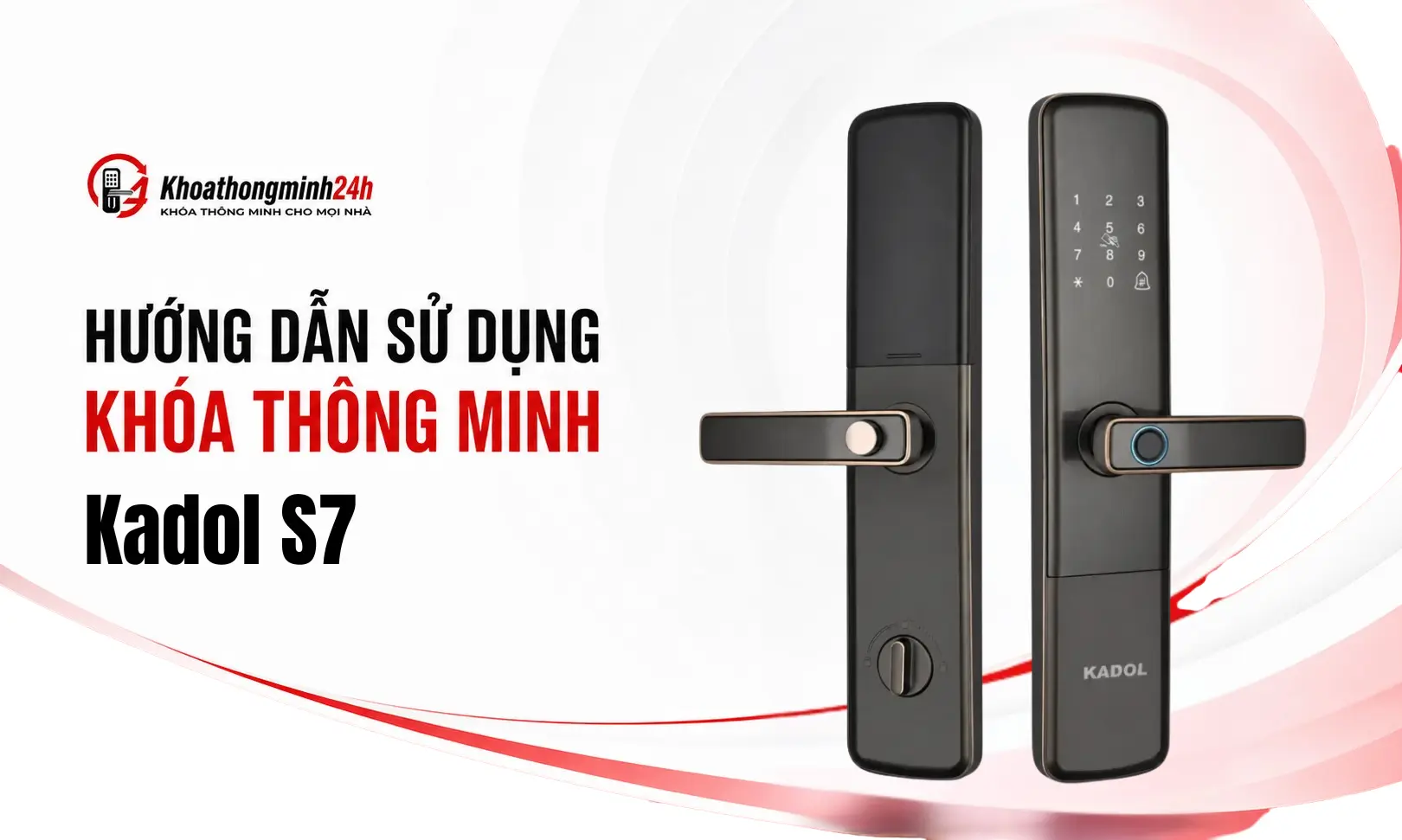
Khóa vân tay Kadol S7 là dòng khóa thông minh tay gạt chuyên dụng dành cho cửa gỗ và cửa sắt chống cháy. Nếu bạn đang tìm kiếm hướng dẫn sử dụng khóa Kadol S7 để tự cài đặt tại nhà, bài viết này từ Khoathongminh24h sẽ hướng dẫn chi tiết từng bước giúp bạn đăng ký vân tay, mã số, thẻ từ và reset thiết bị nhanh chóng. Với thiết kế tinh tế gồm phiên bản màu đồng đỏ và đen xám sang trọng, Kadol S7 là sự lựa chọn an ninh tin cậy cho căn hộ chung cư hoặc phòng trọ cao cấp. Khóa hoạt động ngoại tuyến (offline) bền bỉ, đồng thời hỗ trợ mở rộng module Wifi hoặc Remote từ xa khi có nhu cầu.
Tìm hiểu các nút chức năng trên bàn phím khóa Kadol S7
Bàn phím cảm ứng của Kadol S7 trang bị hai phím mũi tên đặc thù giúp người sử dụng dễ dàng thực hiện thao tác lập trình hệ thống:
- Phím
←(Phím mũi tên trái): Đóng vai trò là phím xóa ký tự vừa nhập sai hoặc quay trở lại menu cấp trước trong quá trình cài đặt. - Phím
→(Phím mũi tên phải): Đóng vai trò là phím xác nhận lệnh, lưu dữ liệu hoặc đồng ý đi tiếp sang bước tiếp theo. - Hệ thống phím số từ
0đến9trên bàn phím được dùng để nhập các mã lệnh, mật mã số, hoặc ID người dùng tương ứng.
Nguyên tắc an toàn bắt buộc trước khi cài đặt khóa
Trước khi tiến hành thao tác thay đổi mật mã chủ hoặc cài đặt thông tin vân tay trên khóa Kadol S7, bạn cần tuân thủ các nguyên tắc an ninh sau:
Lưu ý quan trọng: Luôn giữ cánh cửa ở trạng thái MỞ trong suốt thời gian lập trình và thử nghiệm các tính năng của khóa. Tránh đóng cửa lại khi bạn chưa thực hiện mở thử cửa thành công bằng vân tay hoặc mật mã mới ít nhất 3 lần liên tiếp để tránh bị khóa ngoài.
- Chuẩn bị sẵn chìa cơ dự phòng ở bên ngoài: Hãy chắc chắn rằng bạn đang mang theo chìa khóa cơ dự phòng và để ở bên ngoài phòng trước khi bắt đầu cài đặt khóa để dự phòng trường hợp chốt khóa tự động phóng ra ngoài ý muốn.
- Thay đổi ngay mật mã chủ ban đầu: Khóa Kadol S7 mới xuất xưởng có mật khẩu quản trị mặc định là
123456. Bạn cần tiến hành thay đổi mã này ngay lập tức khi lắp đặt xong để chặn các truy cập trái phép. - Sử dụng nguồn pin chất lượng cao: Khóa sử dụng nguồn năng lượng từ pin AA. Bạn nên trang bị loại pin Alkaline kiềm khô chính hãng để đảm bảo điện áp ổn định, tránh dùng pin giá rẻ dễ bị chảy nước axit gây rỉ sét lò xo khay pin.
Bảng tổng hợp cú pháp lập trình nhanh khóa Kadol S7
Để thuận tiện cho việc tra cứu nhanh các mã lệnh thiết lập trong quá trình sử dụng trực tiếp tại nhà, bạn có thể tham khảo bảng thao tác nhanh dưới đây. Hãy chạm lòng bàn tay lên bề mặt cảm ứng để bàn phím sáng đèn trước khi bấm cú pháp phím:
| Tác vụ cài đặt trên khóa | Cú pháp phím lệnh chi tiết trên bàn phím | Ghi chú quan trọng |
|---|---|---|
| Thêm Quản trị viên (Admin) đầu tiên | Nhấn ← rồi → -> Nhập mật mã mặc định 123456 -> Nhấn → -> Nhấn phím 1 -> Nhấn phím 1 -> Đặt vân tay 4 lần (hoặc nhập mật mã mới 2 lần kèm →, hoặc quét thẻ từ) |
Dành cho khóa mới hoặc khóa sau khi vừa reset về mặc định nhà sản xuất. |
| Đăng ký thêm Quản trị viên dự phòng | Nhấn ← rồi → -> Xác thực vân tay/mã quản trị hiện tại -> Nhấn phím 1 -> Nhấn phím 1 -> Đặt vân tay mới 4 lần (hoặc nhập mật mã mới 2 lần kèm →, hoặc quét thẻ từ) |
Giúp thiết lập thêm nhiều quyền quản lý (Admin) để dự phòng rủi ro. |
| Xóa quyền Quản trị viên (Admin) | Nhấn ← rồi → -> Xác thực Admin -> Nhấn phím 1 -> Nhấn phím 2 -> Nhập ID quản trị cần xóa (3 chữ số) -> Nhấn phím → |
ID quản trị cần xóa thường bắt đầu từ dải số nhỏ. |
| Đăng ký Vân tay thành viên mới | Nhấn ← rồi → -> Xác thực Admin -> Nhấn phím 2 -> Nhấn phím 1 -> Đặt ngón tay thành viên mới lên đầu đọc 4 lần liên tiếp |
Đặt ngón tay ở nhiều góc tiếp xúc khác nhau để khóa ghi nhớ chính xác. |
| Đăng ký Mật mã thành viên mới | Nhấn ← rồi → -> Xác thực Admin -> Nhấn phím 2 -> Nhấn phím 1 -> Nhập mật mã mở cửa gồm 4-8 chữ số -> Nhấn → -> Nhập lại mật mã -> Nhấn → |
Ghi nhớ dãy số mở cửa tiện lợi cho người lớn tuổi hoặc trẻ nhỏ. |
| Đăng ký Thẻ từ thành viên mới | Nhấn ← rồi → -> Xác thực Admin -> Nhấn phím 2 -> Nhấn phím 1 -> Quét thẻ từ lên vùng nhận diện cảm ứng trên bàn phím 1 lần |
Thao tác quét thẻ cho đến khi nghe khóa báo âm thanh xác nhận. |
| Xóa Vân tay/Mã/Thẻ thành viên theo ID | Nhấn ← rồi → -> Xác thực Admin -> Nhấn phím 2 -> Nhấn phím 2 -> Nhập mã ID thành viên cần xóa (3 chữ số) -> Nhấn phím → |
Nên lưu giữ bảng danh sách ID thành viên ứng với tên từng người để xóa dễ dàng. |
| Bật giọng nói thông báo hệ thống | Nhấn ← rồi → -> Xác thực Admin -> Nhấn phím 3 -> Nhấn phím 1 -> Nhấn phím 1 |
Bật giọng nói chỉ dẫn kỹ thuật trong quá trình thao tác mở cửa. |
| Tắt giọng nói thông báo (Im lặng) | Nhấn ← rồi → -> Xác thực Admin -> Nhấn phím 3 -> Nhấn phím 1 -> Nhấn phím 2 |
Phù hợp cho căn hộ chung cư cần giữ sự yên tĩnh khi về nhà muộn. |
| Cài chế độ mở khóa Đơn (Tiêu chuẩn) | Nhấn ← rồi → -> Xác thực Admin -> Nhấn phím 3 -> Nhấn phím 2 -> Nhấn phím 1 |
Chỉ cần dùng 1 phương thức (Vân tay hoặc Mã số hoặc Thẻ) để mở cửa. |
| Cài chế độ mở khóa Kép (Bảo mật kép) | Nhấn ← rồi → -> Xác thực Admin -> Nhấn phím 3 -> Nhấn phím 2 -> Nhấn phím 2 |
Yêu cầu xác thực đồng thời 2 phương thức khác nhau mới có thể mở cửa. |
| Cài ngôn ngữ tiếng Anh | Nhấn ← rồi → -> Xác thực Admin -> Nhấn phím 3 -> Nhấn phím 3 -> Nhấn phím 2 |
Chuyển đổi toàn bộ thông báo giọng nói kỹ thuật sang tiếng Anh dễ nghe. |
*Mẹo điều khiển:* Trong khi nhập mã lệnh thiết lập, nếu bấm sai ký tự, bạn chỉ cần nhấn phím ← để xóa từng số thay vì phải đợi hệ thống tự tắt và làm lại từ đầu.
Hướng dẫn cài đặt quản trị viên (Admin) trên khóa Kadol S7
Quản trị viên là tài khoản duy nhất sở hữu các quyền cài đặt sâu vào hệ thống lập trình, thêm bớt người dùng hoặc reset khóa.
Các bước thêm quản trị viên đầu tiên cho khóa mới lắp đặt hoặc sau reset:
- Bạn chạm tay vào màn hình bàn phím để đèn bàn phím sáng lên.
- Nhấn phím
←rồi nhấn phím→để truy cập menu lập trình. - Nhập mật mã quản trị mặc định ban đầu là
123456rồi nhấn phím→để xác nhận quyền truy cập. - Nhấn phím 1 để chọn cài đặt quản trị.
- Nhấn phím 1 một lần nữa để chọn tính năng thêm quản trị viên.
- Tiến hành nhập thông tin quản trị mới:
- Nếu đăng ký vân tay: Đặt ngón tay lên đầu đọc cảm biến 4 lần liên tiếp.
- Nếu đăng ký mật mã: Nhập mật mã mới (từ 4 đến 8 chữ số) rồi nhấn
→, nhập lại mật mã đó và nhấn→để xác nhận. - Nếu đăng ký thẻ từ: Quét nhẹ thẻ lên vùng nhận diện cảm ứng trên bàn phím.
- Khi khóa báo tín hiệu âm thanh thành công, bạn đã hoàn tất đăng ký admin.
Cách xóa quản trị viên:
- Chạm sáng bàn phím khóa, nhấn phím
←rồi nhấn phím→. - Xác thực bằng vân tay hoặc mật mã quản trị viên hiện có của bạn.
- Nhấn phím 1 để vào danh mục cài đặt quản trị.
- Nhấn phím số
2để chọn tính năng xóa quản trị viên. - Nhập ID quản trị viên muốn xóa (ID gồm 3 chữ số được hệ thống cấp khi đăng ký) rồi nhấn phím
→để xác nhận xóa.
Cách đăng ký và xóa thành viên thông thường (User)
Tài khoản thành viên thông thường chỉ có quyền mở cửa trực tiếp từ bên ngoài mà không thể truy cập vào menu lập trình để sửa đổi cài đặt khóa. Khi đăng ký mới thành viên, hệ thống sẽ phát âm thanh báo số ID định danh (ví dụ ID 010, 011…). Bạn nên ghi nhớ lại số ID này tương ứng với tên thành viên để thuận tiện cho việc quản lý hoặc xóa riêng lẻ sau này.
Các bước đăng ký thành viên mới:
- Đánh thức màn hình cảm ứng sáng lên, nhấn phím
←rồi nhấn phím→. - Đặt ngón tay quản trị (vân tay Admin) hoặc nhập mật mã Admin hiện tại rồi nhấn phím
→để xác thực quyền quản trị. - Nhấn phím số
2trên bàn phím số để chọn cài đặt thành viên. - Nhấn phím 1 để chọn tính năng thêm thành viên thông thường.
- Tiến hành đăng ký dữ liệu cho thành viên mới:
- Với vân tay thành viên: Đặt ngón tay lên đầu đọc cảm biến vân tay 4 lần liên tiếp.
- Với mật mã thành viên: Nhập mật mã mở cửa mong muốn (độ dài từ 4 đến 8 chữ số) rồi nhấn phím
→, nhập lại mật mã đó lần hai và nhấn phím→để lưu. - Với thẻ từ thành viên: Quét thẻ từ lên vùng nhận diện Card ở trung tâm bàn phím cho đến khi khóa báo thành công.
Cách xóa thành viên thông thường theo ID:
- Đánh thức màn hình sáng lên, nhấn phím
←rồi nhấn phím→và xác thực bằng vân tay/mã Admin. - Nhấn phím số
2để vào menu cài đặt thành viên. - Nhấn phím số
2một lần nữa để chọn tính năng xóa thành viên. - Nhập chính xác mã ID gồm 3 chữ số của thành viên cần xóa (ví dụ:
012) rồi nhấn phím→để thực hiện lệnh xóa.
Thiết lập chế độ ra vào tự do (Passage Mode) trên Kadol S7
Chế độ ra vào tự do (Passage Mode) giúp vô hiệu hóa tạm thời tính năng tự khóa chốt của khóa Kadol S7. Khi bật chế độ này, bất kỳ ai cũng có thể mở cửa từ bên ngoài bằng tay gạt mà không cần quét vân tay hay thẻ từ. Tính năng này vô cùng tiện lợi khi nhà có tiệc, dọn dẹp hoặc văn phòng có tần suất người ra vào liên tục.
Quy trình kích hoạt chế độ ra vào tự do:
- Bạn thực hiện mở khóa cửa thành công bằng một trong các phương thức (vân tay, mật mã hoặc thẻ từ).
- Khi bàn phím khóa còn đang sáng đèn, nhấn phím số
5rồi nhấn phím←. - Đợi màn hình hiển thị sáng toàn bộ dải phím số thì nhấn tiếp phím
←một lần nữa để xác nhận kích hoạt. Lúc này chốt khóa sẽ giữ ở trạng thái mở tự do.
Hủy chế độ ra vào tự do:
Bạn chỉ cần thực hiện thao tác đặt vân tay chủ hoặc nhập mật mã của bạn mở khóa như bình thường 1 lần duy nhất. Khóa sẽ tự động tắt chế độ ra vào tự do và khôi phục lại tính năng tự khóa chốt bảo mật ngay sau khi bạn khép cửa lại.
Hướng dẫn khôi phục cài đặt gốc (Reset) khóa Kadol S7
Khôi phục cài đặt gốc giúp xóa sạch toàn bộ cơ sở dữ liệu lưu trong bộ nhớ khóa bao gồm tất cả vân tay quản trị, mã số, thẻ từ thành viên và đưa các thiết lập âm lượng, ngôn ngữ trở về trạng thái xuất xưởng. Sau khi reset thành công, khóa Kadol S7 sẽ trống hoàn toàn và bất kỳ vân tay nào cũng có thể nhấn xuống để mở chốt khóa cửa.
Bạn có thể khôi phục cài đặt gốc cho khóa Kadol S7 bằng 2 cách đơn giản dưới đây:
Cách 1: Reset thông qua màn hình lập trình (Khi còn nhớ mã quản trị)
- Chạm tay sáng màn hình khóa, nhấn phím
←rồi nhấn phím→. - Quét vân tay quản trị hoặc nhập mật mã quản trị viên hiện tại rồi nhấn phím
→để xác thực. - Nhấn phím số
4trên bàn phím. - Đặt lại vân tay quản trị hoặc nhập mật mã quản trị để xác nhận. Khóa sẽ phát âm thanh báo khôi phục cài đặt gốc thành công và tự khởi động lại.
Cách 2: Reset trực tiếp bằng phím bấm cơ học (Khi quên mã quản trị)
- Bạn chuẩn bị sẵn chìa khóa cơ mang theo mình, mở cửa ra và đứng ở mặt trong cửa.
- Trượt nhẹ nắp che khay chứa pin nằm ở phần trên của mặt khóa phía sau cửa để tháo ra.
- Tìm phím Reset vật lý nhỏ (thường được thiết kế lõm sâu và ký hiệu chữ R hoặc Reset) nằm ở góc dưới cụm khay chứa pin.
- Sử dụng một vật nhọn nhỏ như que chọc SIM hoặc đầu bút bi để nhấn và giữ nút Reset này liên tục từ 10 đến 20 giây.
- Buông tay ra khi nghe thấy khóa phát ra tiếng kêu bíp bíp liên tục hoặc âm thanh thông báo hệ thống đã reset thành công. Tiến hành cài đặt lại vân tay Admin mới ngay lập tức để bảo vệ an toàn cho ngôi nhà của bạn.
Hướng dẫn sử dụng chìa cơ và cấp nguồn khẩn cấp mặt ngoài
Khi gặp sự cố khóa Kadol S7 bị cạn kiệt pin đột ngột hoặc bo mạch điều khiển bị lỗi không tiếp nhận tín hiệu cảm ứng, bạn vẫn có thể mở cửa để vào nhà bằng hai phương pháp khẩn cấp sau:
- Sử dụng chìa khóa cơ dự phòng: Ổ khóa cơ của Kadol S7 được thiết kế ẩn khéo léo phía dưới đáy của thân khóa ngoài hoặc dưới nắp đậy mặt trước. Bạn sử dụng chìa khóa cơ đi kèm khi mua khóa cắm vào ổ, xoay góc 90 độ để mở chốt ly hợp cơ học rồi gạt tay nắm cửa xuống để mở khóa thủ công. Hãy luôn nhớ cất giữ chìa cơ dự phòng ở ngoài nhà để sử dụng trong trường hợp này.
- Cấp nguồn phụ khẩn cấp: Dưới đáy của mặt khóa bên ngoài có tích hợp một cổng sạc cấp nguồn khẩn cấp dạng USB. Khi khóa hết pin hoàn toàn, bạn sử dụng dây sạc kết nối một cục sạc dự phòng điện thoại với cổng sạc này để cấp nguồn điện tạm thời cho bàn phím cảm ứng sáng lên. Bạn thực hiện quét vân tay hoặc nhập mã để mở cửa bình thường, sau đó mở nắp khay pin mặt trong để thay pin mới.
Các lỗi thường gặp khi sử dụng Kadol S7 và cách tự khắc phục
Trong quá trình sử dụng khóa thông minh Kadol S7 tại nhà, bạn có thể gặp phải một số lỗi cơ bản dưới đây. Hãy tham khảo cách xử lý nhanh từ chuyên gia kỹ thuật Khoathongminh24h:
Cảm biến vân tay không nhận diện hoặc báo đèn đỏ từ chối
- Nguyên nhân: Dấu ngón tay của bạn bị ướt do dính nước mưa, mồ hôi hoặc quá khô vào mùa đông làm giảm độ nhạy của cảm biến điện dung. Ngoài ra, mặt kính cảm biến vân tay bám nhiều bụi bẩn hoặc vân tay bị trầy xước cũng gây ra lỗi này.
- Khắc phục: Dùng một miếng vải khô, mềm lau sạch bề mặt cảm biến vân tay. Lau khô ngón tay trước khi đặt lên đầu đọc. Nếu ngón tay quá khô, bạn hãy hà hơi ấm vào đầu ngón tay để tạo độ ẩm tự nhiên trước khi quét lại.
Bàn phím số bị liệt, không sáng đèn hoặc đơ cảm ứng
- Nguyên nhân: Khóa bị sụt nguồn do pin yếu hoặc có nước đọng trên bề mặt bàn phím cảm ứng sau khi lau chùi cửa.
- Khắc phục: Lau sạch nước trên mặt bàn phím. Nếu bàn phím vẫn không sáng, dùng sạc dự phòng cấp nguồn khẩn cấp dưới đáy khóa để kiểm tra xem khóa có bị hết pin không. Nếu khóa hết pin, hãy tiến hành thay thế pin mới.
Cửa khép lại nhưng chốt khóa không phóng ra để khóa cửa
- Nguyên nhân: Khóa đang ở chế độ ra vào tự do (Passage Mode) hoặc cánh cửa gỗ bị xệ bản lề làm lệch vị trí chốt khóa so với lỗ đón chốt trên khung cửa.
- Khắc phục: Kiểm tra và tắt chế độ ra vào tự do bằng cách quét vân tay mở cửa 1 lần. Nếu cửa bị xệ cánh gây kẹt chốt, bạn cần liên hệ thợ mộc chỉnh lại bản lề cửa gỗ để đảm bảo chốt khóa di chuyển tự do, tránh tình trạng motor khóa bị quá tải dẫn đến nhanh hỏng.
Các câu hỏi thường gặp về khóa cửa Kadol S7 (FAQ)
Khóa Kadol S7 sử dụng pin loại nào và bao lâu cần thay pin?
Khóa cửa gỗ Kadol S7 sử dụng nguồn cấp từ 4 viên pin AA Alkaline 1.5V. Thời gian sử dụng trung bình từ 6 đến 10 tháng tùy thuộc vào tần suất ra vào và đóng mở cửa của gia đình bạn. Khi khóa sắp hết pin, hệ thống sẽ phát âm thanh cảnh báo và nháy đèn đỏ trước khoảng 15 ngày để bạn chủ động thay pin mới.
Tôi có thể tự nâng cấp khóa Kadol S7 từ offline lên kết nối điện thoại không?
Có. Mẫu khóa Kadol S7 bản tiêu chuẩn hoạt động ngoại tuyến, tuy nhiên thiết bị có sẵn khe cắm chờ module mở rộng. Quý khách hàng có thể liên hệ Khoathongminh24h để mua và nâng cấp thêm module Wifi Tuya (giá nâng cấp khoảng 1.000.000 VNĐ) giúp khóa liên kết với app điện thoại và hỗ trợ mở cửa từ xa qua mạng internet vô cùng tiện lợi.
Mất chìa khóa cơ dự phòng của khóa Kadol S7 thì phải làm thế nào?
Chìa khóa cơ của khóa thông minh là chìa chống sao chép công nghệ cao để bảo mật tối đa. Do đó, nếu bạn vô tình làm mất chìa cơ dự phòng, bạn nên liên hệ trực tiếp với trung tâm bảo hành của Khoathongminh24h qua hotline 0921.525.625 để kỹ thuật viên tiến hành thay thế ổ lõi khóa cơ mới nhằm đảm bảo an toàn an ninh tuyệt đối cho ngôi nhà.
Liên hệ lắp đặt và hỗ trợ kỹ thuật khóa Kadol S7 chính hãng
Hiện nay, giá bán lẻ công bố tại Khoathongminh24h đối với sản phẩm khóa cửa gỗ vân tay Kadol S7 chính hãng là 4.850.000 VNĐ (Mức giá bán này đã bao gồm toàn bộ dịch vụ vận chuyển và lắp đặt hoàn thiện tận nhà tại khu vực Hà Nội, TP.HCM).
Khi chọn mua sản phẩm tại khoathongminh24h.com, bạn sẽ được cam kết nhận thiết bị chính hãng 100% đầy đủ chứng nhận CO/CQ từ nhà sản xuất, hưởng chính sách bảo hành chính hãng dài hạn lên tới 24 tháng cùng dịch vụ hỗ trợ kỹ thuật khẩn cấp tại nhà 24/7. Để được tư vấn chi tiết về độ rộng đố cửa gỗ phù hợp lắp khóa Kadol S7 hoặc nhận báo giá ưu đãi đặc biệt, quý khách vui lòng liên hệ ngay với chúng tôi:
- Hotline hỗ trợ kỹ thuật và tư vấn khảo sát cửa: 0921.525.625 (Quý khách có thể chụp ảnh hiện trạng cửa gỗ và gửi qua Zalo/Hotline để kỹ thuật viên kiểm tra, tư vấn loại khóa phù hợp hoàn toàn miễn phí).
- Website chính thức: khoathongminh24h.com
Kết luận
Hi vọng cẩm nang hướng dẫn sử dụng khóa Kadol S7 trên đây đã giúp bạn tự tin cài đặt vân tay quản trị, đăng ký thành viên và reset khóa tại nhà. Hãy nhớ thay pin AA định kỳ và giữ cửa mở khi cài đặt để thiết bị luôn vận hành bền bỉ, an toàn.
Cập nhật lần cuối: 2026-06-23 · Kiểm duyệt chuyên môn: Phòng Kỹ thuật Khoathongminh24h · Áp dụng cho: Khóa vân tay Kadol S7 bản tiêu chuẩn lắp cho cửa gỗ/cửa sắt chống cháy.

- Hướng dẫn sử dụng khóa Bosch ID 60-DE: Cài đặt và Reset - Tháng 6 23, 2026
- Hướng dẫn sử dụng khóa Bosch EL 600-DE: Cài đặt và Reset - Tháng 6 23, 2026
- Hướng dẫn sử dụng khóa Bosch ID 30-DE: Cài đặt và Reset - Tháng 6 23, 2026

 Khóa thông minh giá rẻ Smartlock